Olimpo Hosting
Home Home
Game Game
VPS VPS
Dominios Dominios
Bots Bots
Community 0 Carrito Login
  • Inicio
  • Tienda
    • Ver todo
    • Minecraft
    • Hytale
    • Rust
    • ARK: Survival Evolved
    • VPS
    • Apps / Bots
    • Servidores Dedicados
    • Registrar un nuevo dominio
    • Transferir dominios
  • Anuncios
  • Base de conocimientos
  • Contáctenos
  • Más
  • Productos
  • Dominios
  • Game
  • VPS
  • Bots
  • Area de clientes
  • Inicio
  • Tienda
    • Ver todo
    • Minecraft
    • Hytale
    • Rust
    • ARK: Survival Evolved
    • VPS
    • Apps / Bots
    • Servidores Dedicados
    • Registrar un nuevo dominio
    • Transferir dominios
  • Anuncios
  • Base de conocimientos
  • Contáctenos
  • Más
    1. Inicio del portal
    2. Base de conocimientos
    3. Servidores de Minecraft Java
    4. Cambiar la Imagen de un Servidor en la Lista de Servidores

      Categorías

    Servidores de Hytale
    8
    Servidores de Minecraft Bedrock
    2
    Servidores de Minecraft Java
    18

      Categorías

      Nube de etiquetas

    Minecraft

      Soporte

    Mis tickets de soporte
    Anuncios
    Base de conocimientos
    Descargas
    Abrir ticket
    Estado de la Red

    Cambiar la Imagen de un Servidor en la Lista de Servidores Imprimir

    • Minecraft
    • 0

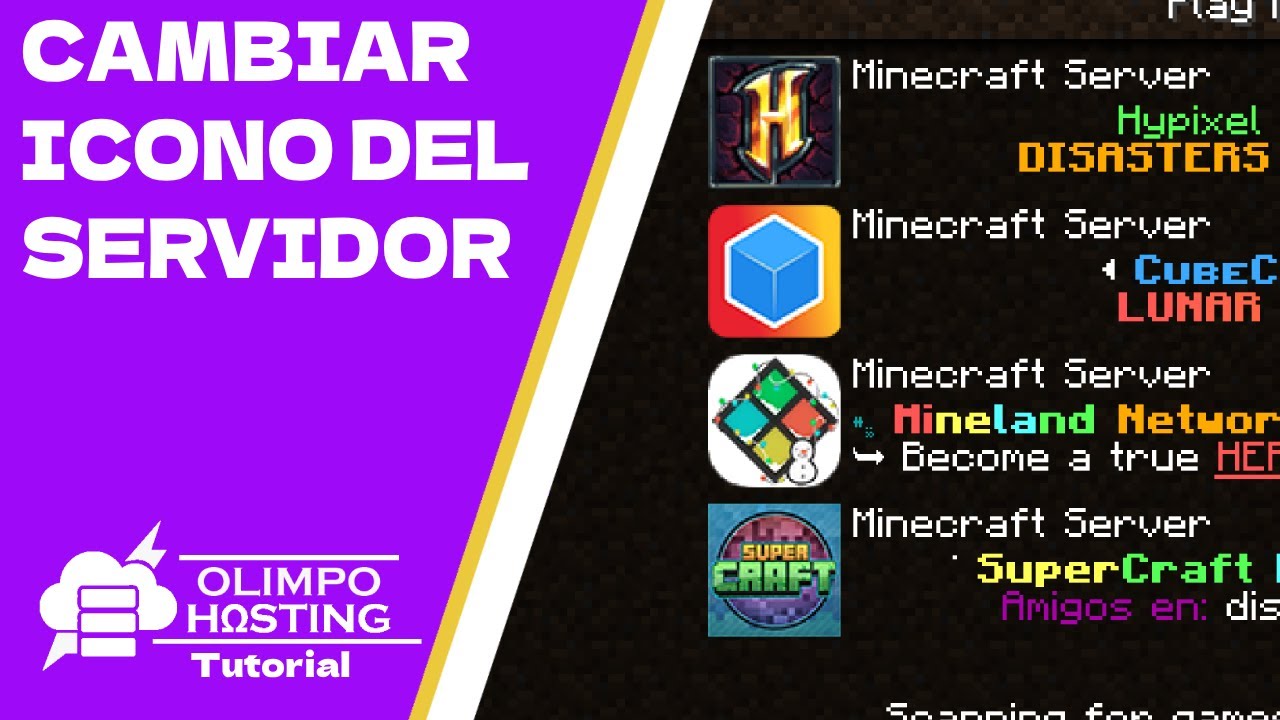
    ¿Cómo cambiar el icono de un servidor de Minecraft?

    El icono del servidor es la imagen que aparece en la lista de servidores dentro de Minecraft. Para cambiarlo, sigue estos pasos:

    Requisitos del icono

    • Formato: PNG.

    • Nombre del archivo: server-icon.png.

    • Tamaño: 64x64 píxeles.

    • Peso recomendado: menor a 1 MB.

    Importante Si el archivo no cumple estos requisitos, el icono no se mostrará.


    Pasos para cambiar el icono

    1. Apaga el servidor
      Es importante que el servidor esté completamente detenido antes de realizar cambios.

    2. Sube la imagen al servidor

      • Accede a la pestaña de Archivos.

      • Coloca el archivo server-icon.png en la carpeta raíz del servidor.

    3. Inicia el servidor
      Una vez iniciado, Minecraft cargará automáticamente el nuevo icono.

    4. Refresca la lista de servidores
      Si no ves el cambio:

      • Cierra y abre Minecraft.

      • O elimina el servidor de la lista y vuelve a añadirlo.


    Errores comunes

    • El archivo tiene otro nombre (ej. server-icon(1).png).

    • La imagen no es de 64x64 píxeles.

    • El servidor no se reinició después de subir el icono.

    • Caché del cliente de Minecraft.

    Nota El icono se muestra igual en servidores Vanilla, Forge, Fabric, NeoForge y Paper.


    Video Recomendado


    ¿Le ha resultado útil esta respuesta?

    Artículos relacionados

    Lista de mods client-side Aunque la mayoría de los mods deben instalarse en el servidor y el cliente, hay algunos que solo... Diferencia Entre Plugin, Addon y Mod En Minecraft disponemos de tres tipos diferentes de modificaciones para el juego, fruto de lo... Cambiar Nombre a un Servidor de Minecraft Java Paso a Paso Resumen En este articulo se resume de forma fácil las opciones para modificar el nombre o MOTD... Cómo Cambiar la Semilla de mi Mundo Resumen Es importante tener en cuenta que para cambiar la semilla, vamos a tener que generar... Cómo Instalar Shaders en Minecraft | Guía Completa (Forge, NeoForge y Fabric) Aprende cómo instalar shaders en Minecraft usando Forge, NeoForge o Fabric. Guía completa paso a...
    « Atrás

      Nube de etiquetas

    Minecraft

      Soporte

    Mis tickets de soporte
    Anuncios
    Base de conocimientos
    Descargas
    Abrir ticket
    Estado de la Red

    Cargando...
    Cargando...
    Seleccionar idioma
    العربية
    Azerbaijani
    Català
    中文
    Hrvatski
    Čeština
    Dansk
    Nederlands
    English
    Estonian
    Persian
    Français
    Deutsch
    עברית
    Magyar
    Italiano
    Macedonian
    Norwegian
    Português
    Português
    Română
    Русский
    Español
    Svenska
    Türkçe
    Українська

    Seleccionar divisa

    € EUR
    $ USD

    Generar contraseña

    Introduzca un número entre 8 y 64 para la longitud de la contraseña
    ¡El Mejor Alojamiento Cloud!

    Impulsa tu rendimiento con la infraestructura de OlimpoHosting

    Somos tu mejor opción. Contamos con una infraestructura de alto rendimiento, baja latencia y el mejor soporte técnico 24/7

    Shall we begin
    YouTube
    YouTube
    Instagram
    Instagram
    TikTok
    TikTok
    Discord
    Discord
    Olimpo Hosting © OlimpoHosting - All rights reserved.
    Servicios Game Servers VPS Dominios Estado de la red
    Contacto Discord Terms & Conditions
    Socials Youtube Instagram Tiktok