Los mods de Minecraft son modificaciones creadas por la comunidad que agregan funciones nuevas al juego: biomas, bloques, optimización, rendimiento, misiones, interfaces, mobs, estructuras y mucho más. Dependiendo del loader que utilicen, los mods pueden ser compatibles con Forge, Fabric o NeoForge, las tres plataformas principales.
A continuación encontrarás una guía clara y completa para instalar mods en tu servidor utilizando el panel de Olimpo Hosting. Estos pasos aplican para Forge, Fabric y NeoForge.
1. Verificar que el software esté correctamente instalado
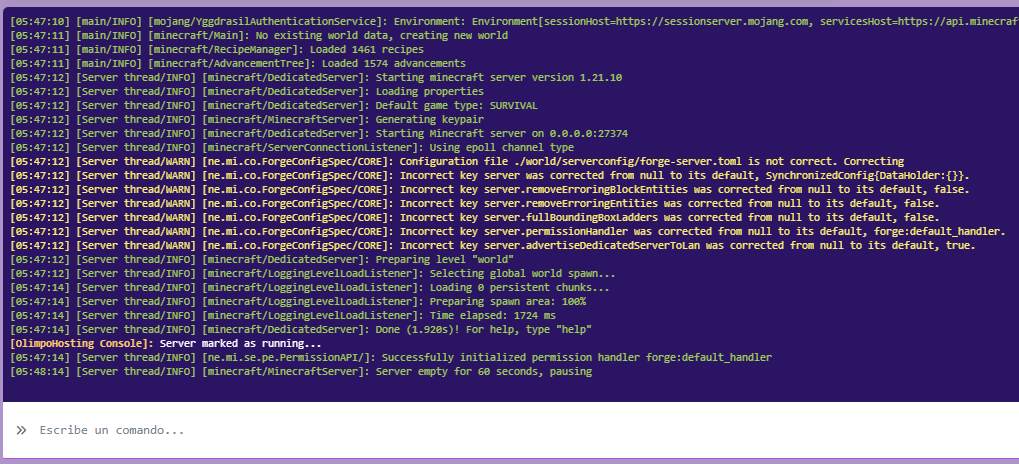
Antes de añadir cualquier mod, asegúrate de que el servidor haya generado sus archivos base.
-
Instala el software: Forge, Fabric o NeoForge.
-
Inicia el servidor por primera vez.
-
Espera a que cargue completamente para generar carpetas como /mods, /config, librerías y archivos principales.
2. Apagar el servidor
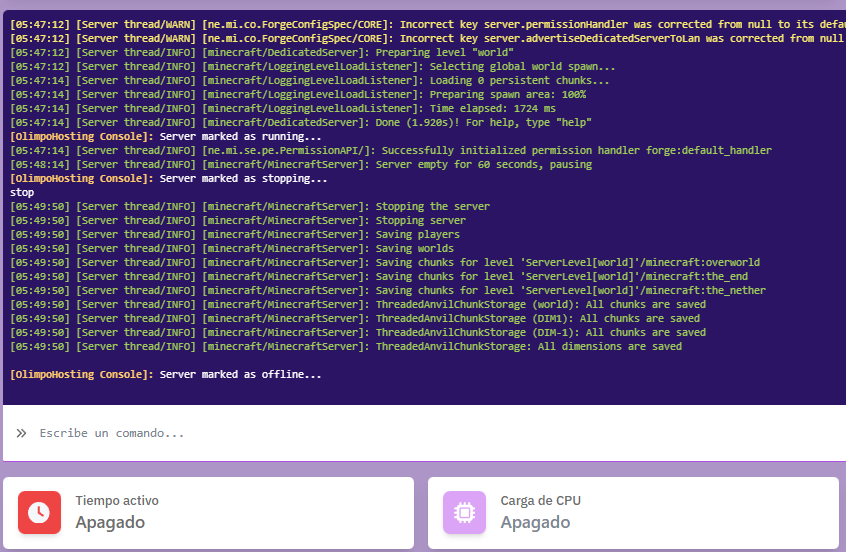
Después de que el servidor haya generado todos sus archivos, apágalo desde el panel.
Esto evita errores o archivos corruptos al añadir mods.
3. Acceder a la pestaña “Mods” en el panel de Olimpo Hosting
Con el servidor apagado:
-
Entra al panel.
-
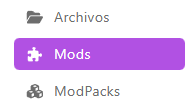
Dirígete a la pestaña de “Mods”.
-
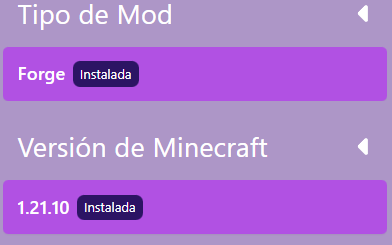
Verás un listado de mods compatibles según la versión del servidor (Forge, Fabric o NeoForge).
El panel solo mostrará mods compatibles para evitar conflictos.
4. Seleccionar e instalar los mods
En la sección “Mods”:
-
Explora el listado de mods disponibles.
-
Utiliza la barra de búsqueda del panel para encontrar mods específicos.
-
Presiona Instalar o Agregar mod en cada mod que desees añadir.
-
El panel colocará automáticamente los mods dentro de la carpeta /mods.
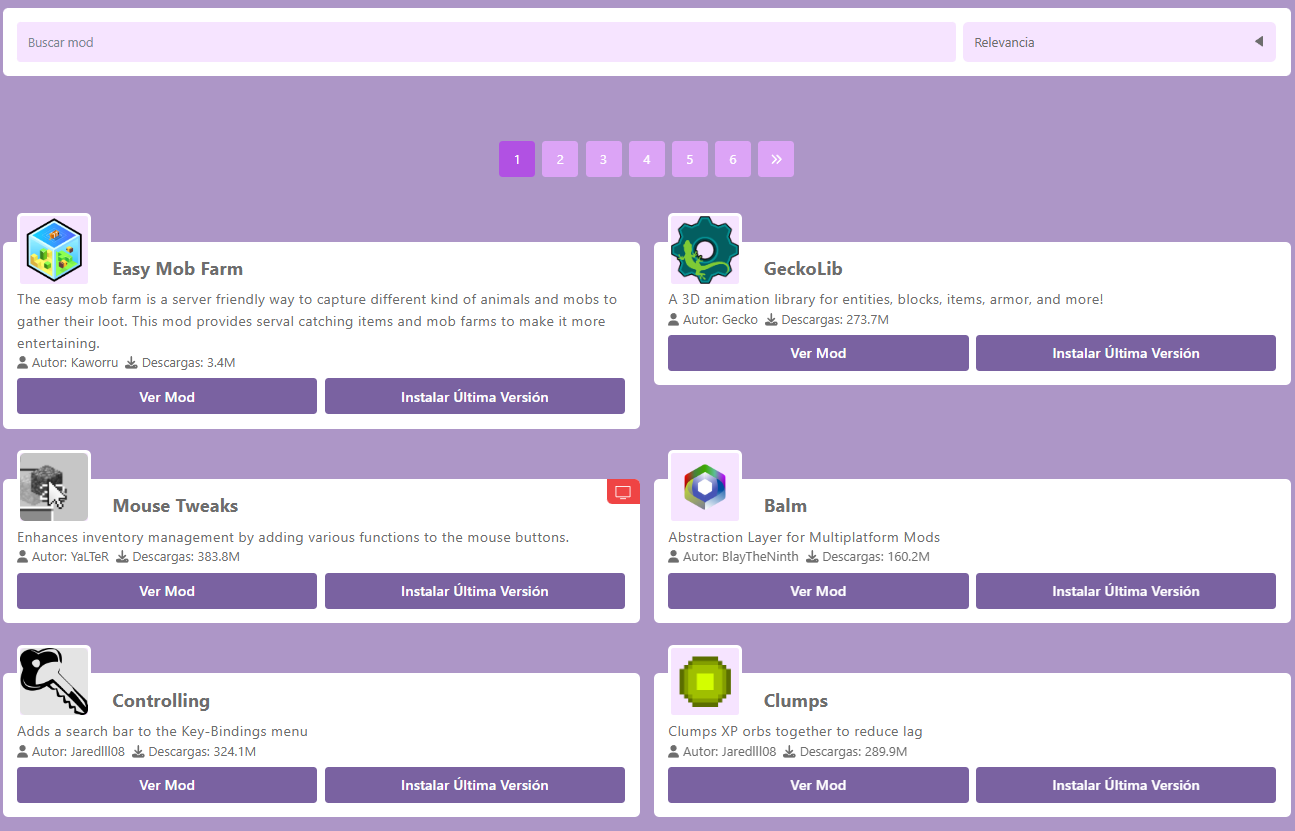
| Nota | Si un mod aparece con un símbolo rojo, significa que es solo para el cliente. No debe instalarse en el servidor; únicamente los jugadores deben colocarlo en su propia carpeta /mods. |
5. Iniciar el servidor nuevamente
Antes de iniciar el servidor con los nuevos mods instalados:
| Nota | Si has agregado mods de generación (biomas, estructuras, dimensiones, etc.), es recomendable borrar la carpeta world para que el servidor genere un nuevo mundo adaptado a esos mods. De lo contrario, podrías tener errores, chunks corruptos o biomas que no aparecen. |
Después de revisar esto:
-
Regresa al panel principal.
-
Inicia el servidor normalmente.
El servidor cargará los mods y generará nuevos archivos de configuración.
6. Confirmación
Si todo está correcto:
-
El servidor iniciará sin errores.
-
En la consola verás mensajes indicando que los mods han sido cargados.
-
Podrás unirte al servidor siempre que tengas los mismos mods instalados en tu cliente.
Video Recomendado