Simple Voice Chat es una herramienta que permite a los jugadores comunicarse mediante voz dentro del juego, sin necesidad de aplicaciones externas como Discord o TeamSpeak.
A continuación, te mostraremos dos formas de instalar y configurar Simple Voice Chat, dependiendo del tipo de servidor que utilices.
Opción 1: Instalar Simple Voice Chat como plugin
Esta opción está destinada a servidores Paper, Purpur, Spigot o Bukkit.
1. Accede a tu panel de hosting
Ingresa a tu panel de Olimpo Hosting con tus credenciales. Desde aquí podrás administrar tu servidor y modificar sus configuraciones principales.
2. Apaga el servidor
Antes de realizar cambios, asegúrate de apagar el servidor para evitar errores durante la instalación.
3. Crea un puerto para Voice Chat
Dirígete a la pestaña Puertos de tu panel. Haz clic en Añadir Puerto y genera un nuevo puerto que será utilizado exclusivamente por Simple Voice Chat.



| Nota | Guarda el número del puerto, ya que lo necesitarás más adelante para la configuración. |
4. Descarga el plugin
Descarga la versión compatible desde la página oficial de Simple Voice Chat.
Asegúrate de descargar la versión para Bukkit, Spigot o Paper.
5. Sube el plugin al servidor
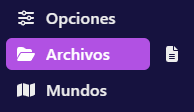
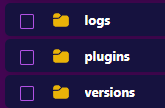
Dirígete a la pestaña Archivos. Accede a la carpeta de Plugins y sube el archivo .jar de Simple VoiceChat.

6. Inicia el servidor
Enciende el servidor para que el plugin genere automáticamente sus archivos de configuración.
7. Configura el puerto de Voice Chat
Una vez iniciado el servidor, vuelve a la pestaña Archivos y sigue la siguiente ruta plugins/voicechat y abre el archivo de configuración del plugin.

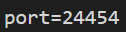
Busca la línea port y reemplaza el valor por el nuevo puerto que creaste anteriormente.

8. Reinicia el servidor
Reinicia el servidor para aplicar la nueva configuración.
Opción 2: Instalar Simple Voice Chat como mod
Esta opción está destinada a servidores Fabric, Forge o NeoForge.
1. Accede a tu panel de hosting
Ingresa a tu panel de Olimpo Hosting con tus credenciales.
2. Apaga el servidor
Antes de realizar cambios, asegúrate de apagar el servidor para evitar problemas durante la instalación.
3. Crea un puerto para Voice Chat
Dirígete a la pestaña Puertos de tu panel. Haz clic en Añadir Puerto y genera un nuevo puerto que será utilizado exclusivamente por Simple Voice Chat.
| Nota | Guarda el número del puerto, ya que lo necesitarás más adelante para la configuración. |
4. Descarga el mod
Descarga la versión compatible con tu versión de Minecraft y tu cargador de mods desde la página oficial de Simple Voice Chat.
5. Sube el mod al servidor
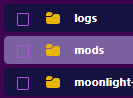
Dirígete a la pestaña Archivos. Accede a la carpeta de Mods y sube el archivo .jar de Simple Voice Chat.
6. Inicia el servidor
Enciende el servidor para que el mod genere automáticamente sus archivos de configuración.
7. Configura el puerto de Voice Chat
Una vez iniciado el servidor, vuelve a la pestaña Archivos y sigue la siguiente ruta config/voicechat y abre el archivo de voicechat-server.properties.

Busca la línea port y reemplaza el valor por el nuevo puerto que creaste anteriormente.
Guarda los cambios.
8. Reinicia el servidor
Reinicia el servidor para aplicar la nueva configuración.