Si quieres aumentar o reducir hasta dónde pueden ver los jugadores en tu servidor de Minecraft Java, sigue estos pasos desde tu panel de hosting. Esta configuración también te permite controlar la distancia de simulación, es decir, hasta qué punto el servidor procesa la lógica del juego.
¿Cómo hacerlo?
1. Accede a tu panel de hosting
Ingresa a tu panel de Olimpo Hosting con tus credenciales. Desde aquí podrás gestionar tu servidor de Minecraft Java, modificar configuraciones y controlar su estado.
2. Apaga el servidor
Antes de realizar cualquier cambio, es importante detener el servidor para evitar errores o conflictos en la configuración.
3. Ve a la pestaña de Archivos
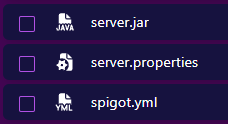
Dentro del panel, dirígete a la pestaña de Archivos, donde encontrarás un archivo llamado server.properties. Ábrelo y localiza las siguientes líneas para modificarlas según tus necesidades:
|

Usa la siguiente tabla como referencia. La columna de simulación muestra el valor recomendado para cada distancia de visión:
| Uso recomendado | view-distance | simulation-distance |
|---|---|---|
| Recursos muy limitados | 4 | 3 |
| Bajo consumo | 6 | 4 |
| Equilibrio (por defecto) | 10 | 8 |
| Buena CPU y RAM | 14 | 10 |
| Servidor dedicado | 20 | 16 |
| Nota |
|
4. Guarda los cambios
Una vez modificados los valores, guarda el archivo server.properties desde el propio editor del panel.

5. Inicia el servidor nuevamente
Vuelve a encender el servidor para que la nueva configuración se aplique correctamente.
Recomendaciones importantes
- Ajusta la distancia de visión según la RAM y CPU disponibles para evitar lag.
- Mayor distancia de visión = mayor consumo de recursos. En servidores con muchos jugadores, valores entre 6 y 8 son un buen punto de partida.
- La opción simulation-distance solo está disponible a partir de Minecraft Java 1.18.