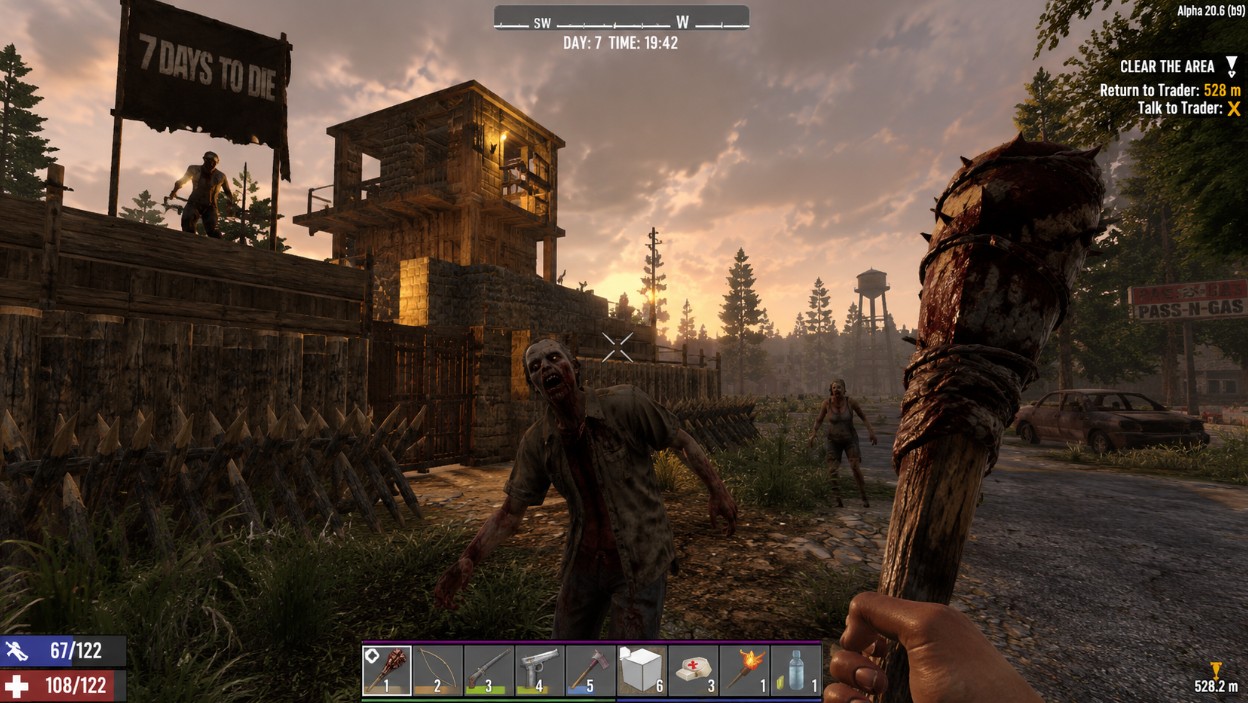
Comandos de consola y trucos de 7 Days to Die
En PC, pulsa F1, escribe un comando y presiona Intro. Así de sencillo es usar la consola de 7 Days to Die. Lo que cambia según la partida son los permisos: en un mundo local de un jugador controlas la sesión, mientras que un servidor multijugador comprueba tu nivel de acceso antes de ejecutar comandos restringidos.
Esta guía reúne comandos útiles para jugar, hacer pruebas y administrar un servidor. Los comandos y sus argumentos pueden cambiar entre versiones, y los mods pueden añadir otros nuevos. Ejecuta version para identificar tu instalación y consulta help para comprobar qué admite. Los ejemplos sirven como punto de partida, no como garantía de que todas las versiones utilicen exactamente la misma sintaxis.
Cómo abrir la consola en 7 Days to Die
Pulsa F1 durante una partida en PC. Si no funciona, revisa la distribución del teclado. La wiki oficial de la consola de comandos también recoge la tecla de comillas dobles en teclados estadounidenses, @ en distribuciones europeas, Ö, Ø o F2 en teclados escandinavos y Ñ en teclados españoles.
Escribe help para ver los comandos de tu versión. Si necesitas consultar uno en concreto, añade su nombre:
help giveselfAlgunos comandos e identificadores distinguen entre mayúsculas y minúsculas. Muchos tienen un alias corto: por ejemplo, cm equivale a creativemenu. Si juegas con mods, la ayuda de tu instalación resulta más fiable que cualquier lista estática.
Diferencias entre comandos de consola y de administrador
Los administradores no utilizan una consola distinta. La diferencia está en los permisos: en multijugador, tu número de permiso debe ser igual o inferior al nivel que exige el comando. El nivel 0 es el de mayor acceso; un jugador sin nivel asignado normalmente tiene el 1000.
Consulta los identificadores con lpi y concede acceso con un comando como este:
admin add Rosa 0Sustituye Rosa por el nombre o identificador correcto. Reserva el nivel 0 para personas de confianza que deban gestionar todo el servidor. Puedes ejecutar el comando desde la consola web, mediante una conexión Telnet configurada o gestionar los permisos en serveradmin.xml.
El comando commandpermission, cuyo alias es cp, permite cambiar el nivel requerido por cada comando. Usa cp list para consultar la configuración y help commandpermission antes de modificarla. Por ejemplo, cp add <comando> <nivel> asigna un nivel de acceso: sustituye los marcadores entre ángulos por los valores reales, sin escribir los ángulos.
Lista de comandos de 7 Days to Die
Estos son algunos de los comandos más prácticos. Los identificadores como 171 son ejemplos: utiliza los que aparezcan en tu propia partida. Cuando la sintaxis depende de la versión, el ejemplo abre la ayuda del juego en lugar de dar por válido un orden de argumentos concreto.
| Comando | Alias | Para qué sirve | Ejemplo |
|---|---|---|---|
help | — | Muestra los comandos o la ayuda de uno concreto | help giveself |
listplayerids | lpi | Lista los identificadores de los jugadores | lpi |
listplayers | lp | Muestra los jugadores conectados | lp |
listitems | li | Busca nombres internos de objetos, si está disponible | listitems rifle |
giveself | — | Genera un objeto para el jugador local | help giveself |
give | — | Entrega un objeto a otro jugador, si está disponible | help give |
giveselfxp | — | Añade experiencia a tu personaje | giveselfxp 10000 |
givexp | — | Añade experiencia a un jugador, si está disponible | help givexp |
spawnentity | se | Lista o genera entidades | help spawnentity |
settime | st | Cambia la hora del mundo | help settime |
gettime | gt | Muestra el día y la hora actuales | gettime |
teleport | tp | Teletransporta al jugador local | teleport 120 -1 -340 |
teleportplayer | tele | Teletransporta a un jugador concreto | teleportplayer 171 120 -1 -340 |
weather | — | Modifica el tiempo atmosférico | help weather |
say | — | Envía un mensaje a todo el servidor | say Reinicio en 5 minutos |
saveworld | sa | Guarda el mundo manualmente | saveworld |
kick | — | Expulsa a un jugador de la sesión | kick Rosa AFK |
ban | — | Gestiona los bloqueos de jugadores | ban add Rosa 2 days Griefing |
admin | — | Gestiona los permisos de administrador | admin add Rosa 0 |
whitelist | — | Gestiona la lista de jugadores autorizados | whitelist add Rosa |
killall | — | Elimina las entidades vivas que abarca el comando | help killall |
shutdown | — | Detiene el juego o el servidor | shutdown |
version | — | Muestra la versión y los mods cargados | version |
Haz una copia de seguridad antes de cambiar la hora. Alterar el reloj puede afectar a eventos y temporizadores guardados en el mundo. También conviene revisar la lista blanca: añadir una entrada puede impedir que entren quienes no figuren en ella. Incluye al resto del grupo antes de restringir el acceso.
Comandos para generar objetos y zombis
Los objetos utilizan identificadores internos, no sus nombres traducidos. Si tu versión incluye listitems, busca una parte del nombre:
listitems rifle
help giveself
Copia el identificador exacto y respeta el orden que muestre help giveself. En versiones que aceptan nombre calidad cantidad, un ejemplo sería:
giveself gunRifleT3SniperRifle 6 1Comprueba primero que ese objeto exista en tu instalación. Los argumentos opcionales pueden determinar si aparece en el inventario o en el suelo, y si se genera con modificaciones. Tampoco des por hecho que give usa el mismo orden que giveself: consulta help give antes de entregar objetos a otro jugador.
Para generar zombis u otras entidades, ejecuta se sin argumentos para consultar la lista cuando tu versión lo permita y revisa help spawnentity. El patrón básico utiliza el identificador de un jugador y el de una entidad:
spawnentity <playerID> <entityID>Obtén el jugador con lpi y la entidad con la lista de tu versión. Añade una cantidad solo si la ayuda admite ese argumento y prueba primero con una entidad antes de generar un grupo grande. Otros comandos, como spawnairdrop, spawnsupplycrate y spawnscouts, ofrecen opciones adicionales; comprueba su disponibilidad y funcionamiento con help antes de usarlos en un mundo compartido.
Comandos de modo creativo y depuración
creativemenu, o cm, activa y desactiva el acceso al menú creativo. debugmenu, o dm, habilita las herramientas de depuración, que permiten acceder a funciones de prueba como el modo dios. Activar la depuración no significa que todas sus funciones se activen automáticamente.
cm
dm
En un servidor multijugador necesitas los permisos correspondientes. Estas herramientas resultan útiles para probar construcciones, resolver un problema o experimentar en un mundo separado. Para una primera partida de supervivencia, valora dejarlas desactivadas: los recursos ilimitados y las funciones de depuración cambian las consecuencias de explorar y combatir.
Comandos de administrador para servidores de 7 Days to Die
La gestión diaria suele concentrarse en unos pocos comandos:
- Jugadores y acceso:
lpi,lp,kick,kickall,ban,whitelistyadmin. - Mundo y sesión:
saveworld,settime,weather,sayyshutdown. - Configuración:
getgameprefysetgamepref, para los ajustes que tu versión permita consultar o modificar durante la sesión.
No supongas que un cambio realizado en directo se conservará tras reiniciar. Guarda los ajustes persistentes en serverconfig.xml cuando corresponda y sigue el procedimiento de configuración del panel de hosting. Si tu instalación incluye getsandboxoptions (gso), consulta su ayuda para ver qué opciones permite inspeccionar.
Trata los comandos de reinicio del mundo como operaciones destructivas. chunkreset, regionreset o worldchunkreset, cuando estén disponibles, pueden regenerar terreno y eliminar construcciones o datos guardados de las zonas afectadas. resetallstats modifica estadísticas, no repara el mundo. Antes de ejecutar cualquiera de ellos, crea una copia independiente y comprueba su alcance; guardar la partida no sustituye a una copia de seguridad.
Con el hosting de servidores de 7 Days to Die de Olimpo Hosting puedes ejecutar comandos del servidor desde la consola web del panel. Los que dependen de un personaje o de una cámara local, como giveself, teleport, cm y dm, se utilizan desde la consola dentro del juego. Acceder remotamente al servidor no crea un jugador local en él.
Comandos de 7 Days to Die en PS5 y Xbox
No hay que confundir una videoconsola con la consola de comandos de PC. PS5 y Xbox no ofrecen la misma consola de desarrollo que se abre con F1 en ordenador. Las opciones creativas y los trucos se gestionan mediante los menús disponibles en la edición de consola, según la versión y los ajustes del mundo.
La administración del servidor funciona por separado. Un servidor dedicado de PC puede ofrecer acceso mediante consola web o una conexión Telnet configurada, independientemente del dispositivo utilizado para acceder a esa interfaz. Los jugadores de consola solo podrán entrar en servidores con crossplay cuando lo permitan la versión actual, la configuración y los requisitos de las plataformas. Comprueba esas condiciones antes de contratar para un grupo que juega desde distintos dispositivos.
Consulta los requisitos de cada plataforma y los pasos de configuración en nuestra guía de crossplay de 7 Days to Die entre PC, PS5 y Xbox.
Preguntas frecuentes
¿Cómo se usan los comandos de consola en 7 Days to Die?
En PC, abre la consola con F1, escribe el comando y pulsa Intro. Consulta help para saber qué admite tu versión. En servidores multijugador, los comandos restringidos también requieren el nivel de permiso adecuado.
¿Cómo activo los trucos en 7 Days to Die?
En una partida local de un jugador, usa cm para acceder al menú creativo o dm para las herramientas de depuración. En multijugador, un administrador debe conceder los permisos necesarios. No hace falta otorgar acceso total si basta con autorizar una herramienta concreta.
¿Cómo consigo un objeto mediante comandos?
Busca su identificador interno con listitems, si tu versión lo incluye, y sigue la sintaxis de help giveself. En versiones que aceptan nombre, calidad y cantidad en ese orden, un ejemplo es giveself gunRifleT3SniperRifle 6 1. Comprueba antes que el identificador exista.
¿Funcionan los comandos en un servidor dedicado?
Sí. Puedes ejecutar comandos del servidor desde su consola web, mediante una conexión Telnet configurada o desde el juego con los permisos adecuados. Los comandos que necesitan un personaje local deben ejecutarse dentro de la partida, no desde la consola del servidor dedicado.
Antes de modificar un mundo en uso, consulta help en ese servidor y haz una copia de seguridad. Los comandos cambian entre versiones y los mods pueden añadir opciones que ninguna guía general recoge.