SFTP (SSH File Transfer Protocol) permite conectarte directamente a los archivos de tu servidor desde tu computadora. Con esta conexión podrás subir, descargar, modificar y administrar archivos de forma rápida y sencilla, sin necesidad de utilizar el administrador de archivos del panel.
En esta guía te explicaremos cómo obtener los datos de conexión desde el panel de Olimpo Hosting y conectarte utilizando FileZilla.
1. Accede a tu panel de hosting
Ingresa a tu panel de Olimpo Hosting con tus credenciales y selecciona el servidor al que deseas conectarte.
2. Dirígete a la pestaña Archivos
Dentro de tu servidor, accede a la pestaña Archivos.

En esta sección podrás visualizar y administrar todos los archivos y carpetas de tu servidor.
3. Obtén los datos de acceso SFTP
Dentro de la pestaña Archivos, busca el botón Acceso FTP, que se encuentra junto al buscador de archivos.
Haz clic en Acceso FTP para consultar los datos necesarios para conectarte a los archivos de tu servidor.

En esta sección encontrarás los siguientes datos:
- Dirección del servidor: Es la dirección que utilizarás para conectarte al servidor mediante SFTP.
- Nombre de usuario: Es el usuario que utilizarás para iniciar sesión mediante SFTP.
- Contraseña: Debes utilizar la misma contraseña que utilizas para iniciar sesión en tu panel de Olimpo Hosting.
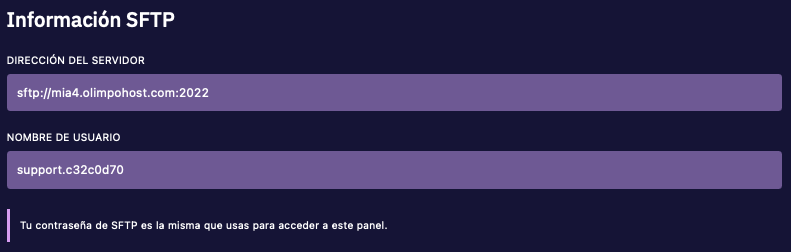
| Importante | Asegúrate de utilizar exactamente la dirección del servidor y el nombre de usuario que aparecen en la sección Acceso FTP de tu panel. |
4. Descarga FileZilla
Para conectarte mediante SFTP necesitarás un programa compatible con este protocolo.
Una de las opciones más utilizadas es FileZilla, una herramienta gratuita que permite administrar los archivos de tu servidor fácilmente.
Puedes descargarlo desde su página oficial:
5. Configura la conexión en FileZilla
Abre FileZilla y completa los siguientes campos con la información obtenida anteriormente:
- Host (Servidor): Introduce la Dirección del servidor que aparece en la sección Acceso FTP de tu panel.
- Username (Usuario): Introduce el Nombre de usuario proporcionado por el panel.
- Password (Contraseña): Introduce la misma contraseña que utilizas para acceder a tu panel de Olimpo Hosting.
- Port (Puerto): Puedes utilizar el puerto predeterminado que proporciona FileZilla.

Una vez completados los campos, haz clic en Conexión rápida (Quickconnect) o Conectar (Connect) para establecer la conexión con los archivos de tu servidor.
6. Administra los archivos de tu servidor
Una vez establecida la conexión, FileZilla mostrará los archivos de tu servidor.
Encontrarás dos áreas principales:
- Local site (Sitio local): Archivos almacenados en tu computadora.
- Remote site (Sitio remoto): Archivos almacenados en tu servidor.
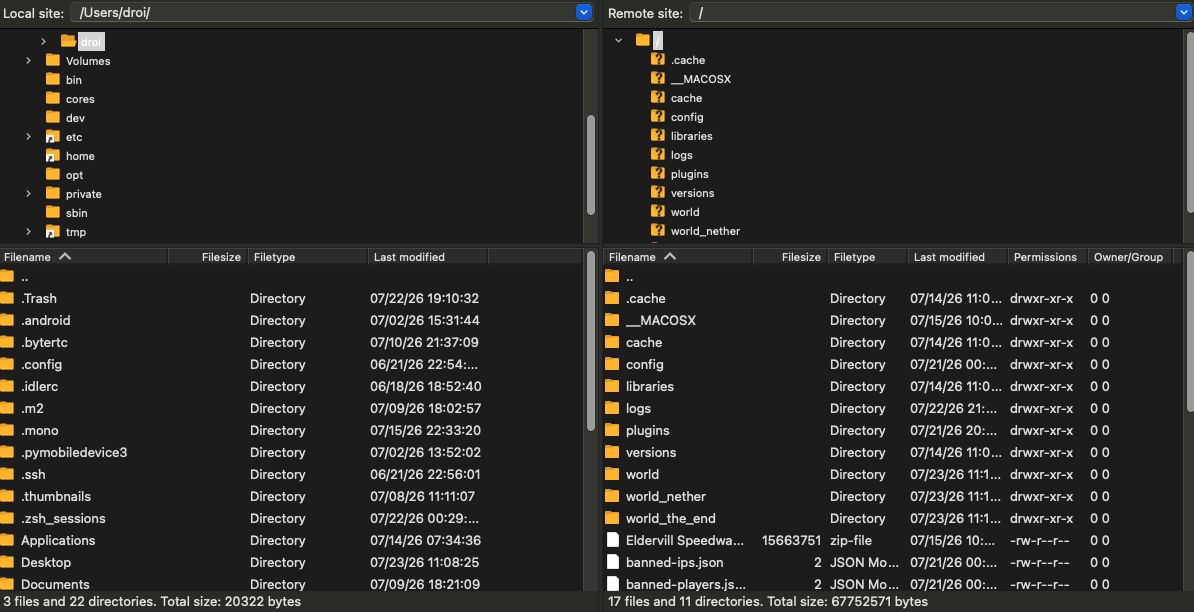
Para transferir archivos, simplemente arrástralos entre ambas áreas.
Desde aquí podrás:
- Subir archivos y carpetas.
- Descargar archivos del servidor.
- Eliminar archivos.
- Editar archivos de configuración.
- Subir plugins, mods y otros archivos.
- Descargar archivos para crear copias de seguridad.
Recomendaciones importantes
Antes de modificar o eliminar archivos, te recomendamos realizar una copia de seguridad para evitar la pérdida accidental de información. También es recomendable apagar el servidor antes de modificar archivos importantes, especialmente mundos, configuraciones o bases de datos.
| Importante | El acceso SFTP permite modificar directamente los archivos del servidor. Si eliminas o modificas un archivo incorrectamente, podrías provocar errores o pérdida de información. |
Una vez completados estos pasos, podrás conectarte directamente a los archivos de tu servidor mediante SFTP y administrarlos cómodamente desde tu computadora utilizando FileZilla.