Los mods permiten añadir nuevos vehículos, armas, mapas, mecánicas y contenido adicional a tu servidor de Project Zomboid, mejorando la experiencia de juego. En esta guía aprenderás a instalar mods correctamente y cómo solucionar uno de los problemas más comunes relacionados con el sistema Anti-Cheat.
1. Suscríbete a los mods desde Steam Workshop
Antes de instalar los mods en tu servidor, debes suscribirte a ellos desde el Steam Workshop.
1. Abre Project Zomboid.
2. En el menú principal, selecciona Workshop.
3. Abre el Steam Spiffo's Workshop.

4. Busca los mods que deseas utilizar.
5. Haz clic en Suscribirse en cada uno de ellos.

| Nota | Asegúrate de que todos los mods sean compatibles con la versión de Project Zomboid que utiliza tu servidor. |
2. Crea una configuración de servidor
Una vez suscrito a los mods, deberás generar una configuración para obtener los datos necesarios.
1. Desde el menú principal, selecciona Host (Anfitrión).
2. Haz clic en Manage Settings (Configurar ajustes...).
3. Selecciona Create New Settings (Crear nuevos ajustes).

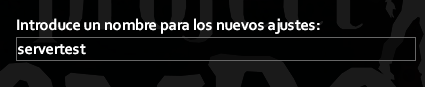
4. Asigna un nombre a la configuración y le das en siguiente.
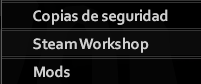
5. Accede a la pestaña Steam Workshop.
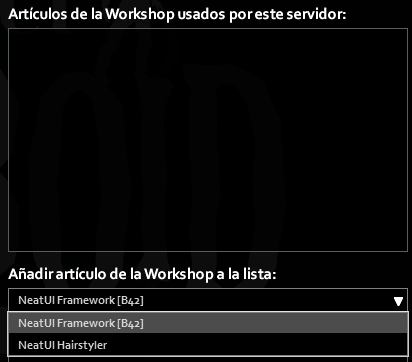
6. Agrega todos los mods que deseas utilizar en el servidor.
7. Guarda la configuración.
3. Obtén la lista de mods
Después de guardar la configuración:
1. Abre la carpeta donde Project Zomboid guarda las configuraciones de servidor (Dentro del juego te muestra la ruta de la carpeta).

2. Busca el archivo .ini correspondiente a la configuración que acabas de crear.
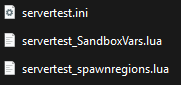
3. Ábrelo con un editor de texto, como el Bloc de notas.
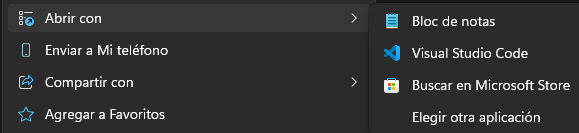
4. Localiza las siguientes líneas:
- Mods=

- WorkshopItems=



4. Configura los mods en el servidor
Ahora configura el servidor con la información obtenida.
1. Accede a tu panel de hosting
Ingresa a tu panel de Olimpo Hosting utilizando tus credenciales. Desde aquí podrás administrar tu servidor, gestionar archivos e instalar mods
2. Apaga el servidor
Antes de modificar la configuración, detén completamente el servidor.
3. Accede a los archivos del servidor
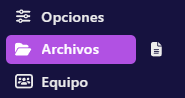
Dirígete a la pestaña Archivos. Navega hasta la carpeta:
- Cache/server/


4. Edita la configuración
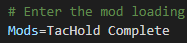
Abre el archivo olimposerver.ini y busca las siguientes líneas:
- Mods=
- WorkshopItems=

Reemplaza su contenido por los valores que copiaste desde la configuración creada en el juego. Guarda los cambios.

5. Inicia el servidor
Una vez guardada la configuración, vuelve a iniciar el servidor.
Durante el inicio, el servidor descargará automáticamente todos los mods configurados desde Steam Workshop.
Dependiendo de la cantidad y tamaño de los mods, el primer arranque puede tardar varios minutos.
6. Conéctate al servidor
Cuando el servidor haya iniciado correctamente, los jugadores podrán conectarse.
Si algún jugador no tiene instalados los mods necesarios, Steam descargará automáticamente los archivos requeridos antes de entrar al servidor.