Los mods permiten añadir nuevas mecánicas, objetos, jefes, biomas y contenido adicional a tu servidor de Terraria. Para utilizarlos, es necesario que tu servidor esté utilizando tModLoader, ya que la versión estándar de Terraria no es compatible con mods.
Sigue esta guía para instalar mods fácilmente desde el panel de control.
1. Accede a tu panel de hosting
Ingresa a tu panel de Olimpo Hosting utilizando tus credenciales. Desde aquí podrás administrar tu servidor, gestionar archivos e instalar mods.
2. Apaga el servidor
Antes de instalar cualquier mod, asegúrate de apagar el servidor para evitar errores durante la instalación y configuración.
| Nota | Siempre realiza cambios importantes con el servidor apagado para garantizar que se apliquen correctamente. |
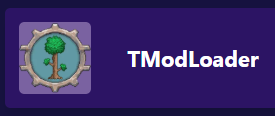
3. Verifica que tu servidor utiliza tModLoader
Los mods únicamente funcionan en servidores que ejecutan tModLoader. Si tu servidor está utilizando la versión estándar de Terraria, deberás cambiarlo a tModLoader antes de continuar.
| Importante | Los jugadores también deberán utilizar la misma versión de tModLoader para poder conectarse al servidor. |
4. Instala los mods desde el panel
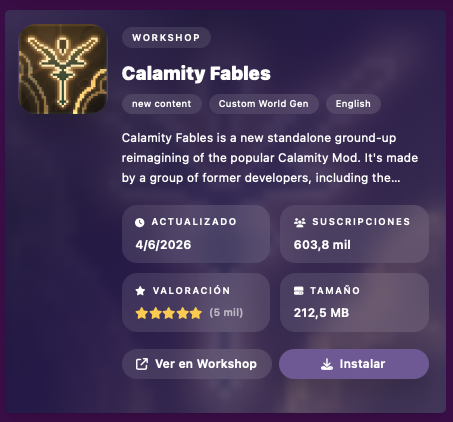
Dirígete a la pestaña Mods dentro de tu panel de control. Desde esta sección podrás buscar e instalar mods directamente en tu servidor sin necesidad de descargar ni subir archivos manualmente.
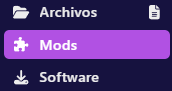
Para instalar un mod:
- Utiliza el buscador para encontrar el mod que deseas instalar.
- Selecciona el mod.
- Haz clic en Instalar.
- Espera a que el proceso finalice correctamente.
| Nota | Asegúrate de instalar mods compatibles con la versión de tModLoader que utiliza tu servidor para evitar conflictos o errores de carga. |
5. Inicia el servidor
Una vez instalados los mods, vuelve a encender el servidor. Durante el arranque, tModLoader detectará automáticamente los mods instalados y los cargará.
Dependiendo de la cantidad de mods instalados, el primer inicio puede tardar algunos minutos más de lo habitual.
6. Conéctate al servidor
Una vez que el servidor haya iniciado correctamente, podrás conectarte desde tModLoader. Si no tienes los mods instalados en tu cliente, tModLoader descargará automáticamente los mods necesarios o te solicitará instalarlos antes de entrar al servidor.
| Nota | Debes utilizar la misma versión de tModLoader que está ejecutando el servidor para evitar errores de conexión. |
¿Cómo verificar que los mods se instalaron correctamente?
Puedes comprobar que los mods se encuentran activos de las siguientes maneras:
- Revisando la consola del servidor durante el arranque.
- Verificando que el servidor inicia sin errores.
- Comprobando que el contenido de los mods aparece dentro del juego.
Si el servidor inicia correctamente y los nuevos objetos, enemigos o funciones están disponibles, la instalación se ha realizado con éxito.
Problemas comunes
El servidor no inicia después de instalar un mod
- Verifica que el mod sea compatible con tu versión de tModLoader.
- Comprueba que no exista conflicto con otros mods instalados.
- Revisa los registros o la consola del servidor para identificar el error.
Los jugadores no pueden entrar al servidor
- Asegúrate de que todos utilicen la misma versión de tModLoader.
- Verifica que los mods instalados coincidan con los del servidor.
Un mod no aparece dentro del juego
- Reinicia el servidor después de la instalación.
- Comprueba que la instalación se completó correctamente desde la pestaña Mods.
Recomendaciones
- Instala únicamente mods compatibles con tu versión de tModLoader.
- Reinicia el servidor después de instalar o actualizar mods.
- Realiza copias de seguridad antes de añadir grandes cantidades de mods.
- Si utilizas muchos mods, considera aumentar los recursos del servidor para mantener un buen rendimiento.
Una vez completados estos pasos, tu servidor estará listo para disfrutar de una experiencia de Terraria totalmente personalizada con mods.